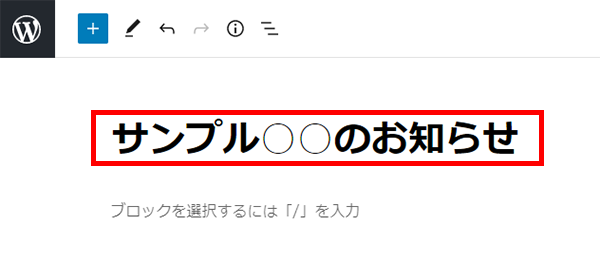
◎ 本項は、投稿や固定ページの編集画面における操作方法です。
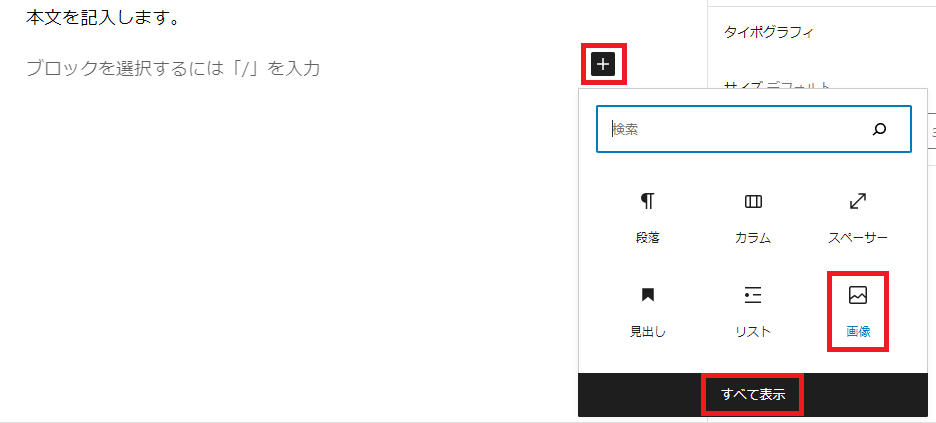
① 本文中の文字列で、画像を挿入したい箇所をクリック。
「+」マークをクリックして、「画像」を選択する。
「画像」が無い場合は、下の「すべて表示」をクリックし、左側に表示されるメニューから「画像」を選択する。
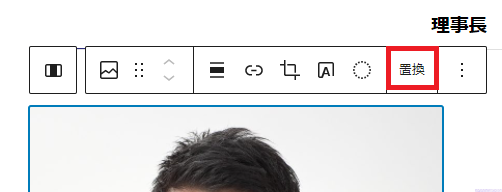
※既存の画像を変更する場合は、画像をクリックして表示されるメニューから「置換」を選択する。
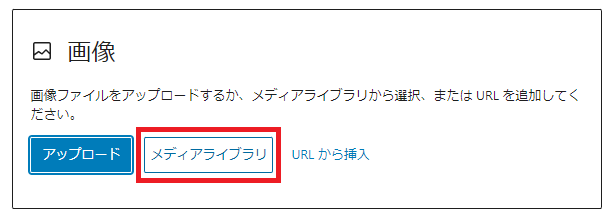
② 開いたメッセージウィンドウで「メディアライブラリ」をクリックする。
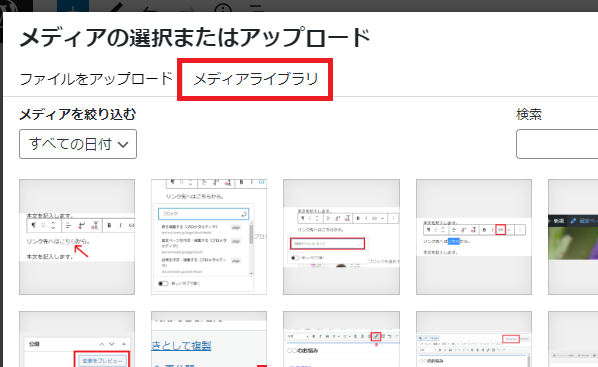
③-A メディアライブラリタブでは、Wordpressのメディアライブラリ内に保存されている画像の一覧が表示される。
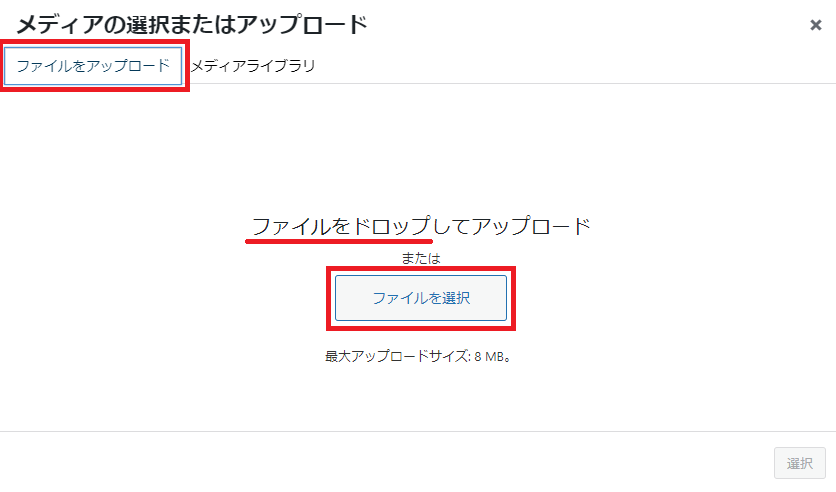
③-B ファイルをアップロードタブでは、画面内に画像ファイルをドロップするか、「ファイルを選択」ボタンをクリックして、PCに保存されている画像を選ぶことができる。

④ いずれかの方法でメディアライブラリ内に保存された画像を、クリックしてチェックマークを付け、右下の「選択」ボタンをクリックすると、画像が挿入される。
画像の編集
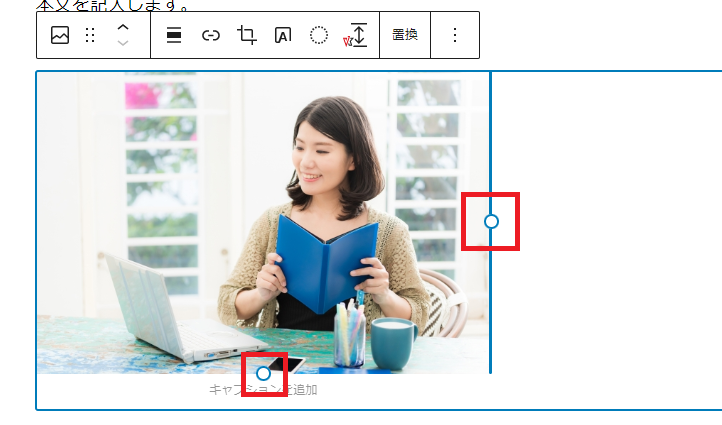
・挿入された画像の周囲にある丸いマークを動かすと、画像のサイズを変更できる。
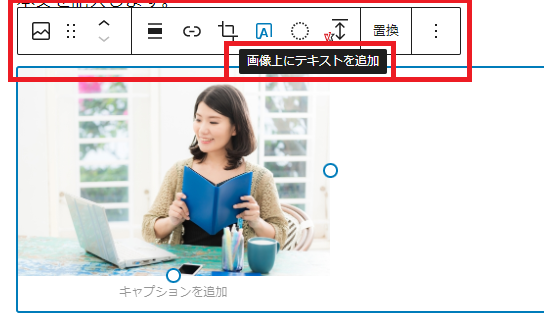
・画像をクリックすると上部にメニューが表示され、様々な編集・設定が可能。
※各アイコンにマウスポインタ―を合わせると、説明が表示される
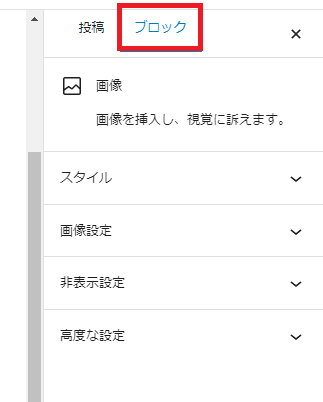
・右側メニューのブロックタブでも、様々な編集・設定が可能。
※更に詳しい解説は、以下のサイトもご参照ください。
参考1:Wordress公式サイト「WordPress のエディター」
参考2:Let'sプログラミング「画像ブロック」