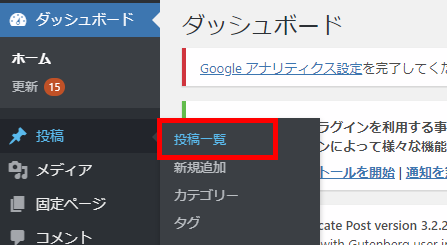
①管理画面の「投稿」メニューから「投稿一覧」をクリック。
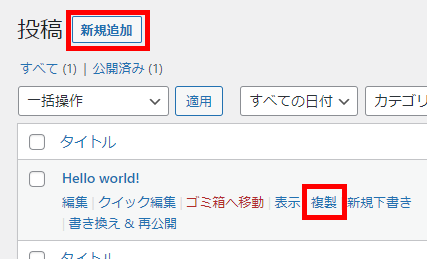
②「新規追加」ボタン、もしくは、既にある投稿のタイトルにマウスカーソルを合わせ「複製※」をクリック。
・ 「新規追加」 の場合 … ④へ
・ 「複製」の場合 … 必要に応じて次項「※複製の準備」を行い、③へ
※複製の準備
固定ページや投稿を複製するには、専用のプラグインが必要です。
当サイトでは「Yoast Duplicate Post」というプラグインを使用しています。
プラグインのインストール方法はこちらから→プラグインをインストールする
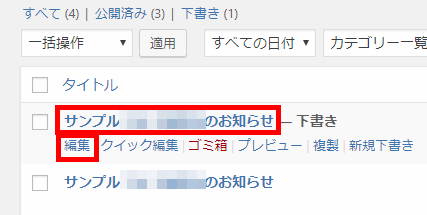
③「下書き」が作成されるので投稿タイトル、または「編集」をクリック。
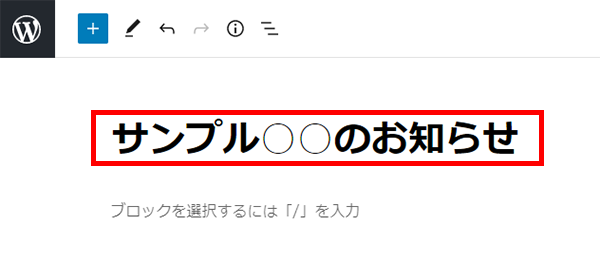
④ 編集画面が開いたら、「タイトル」欄を記入・修正する。
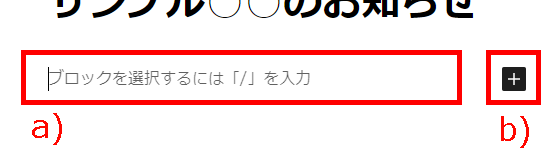
⑤ 本文を記入する
a) 通常の文字情報を入力する場合は、「ブロックを選択するには…」のエリアにカーソルを置き、記入する。
b) 見出しや画像など、文字情報以外を入力する場合は、プラスマークをクリック
→ ⑥へ続く
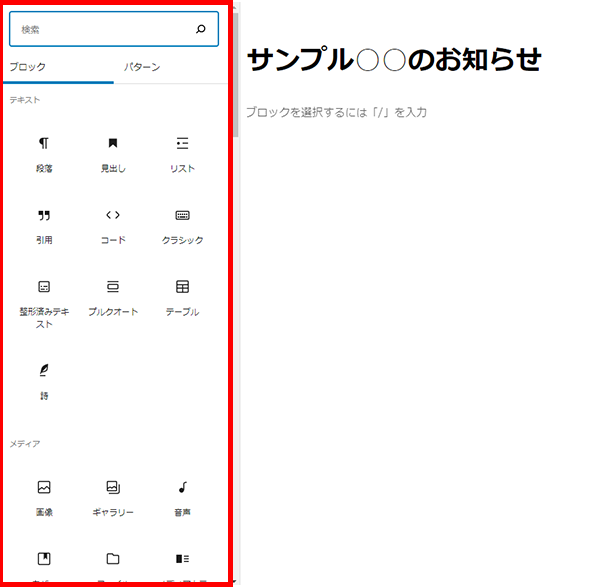
⑥ ⑤のb)でプラスマークをクリックし、下の「すべて表示」をクリックすると、画面左側に図のようなブロック一覧が表示されるので、挿入したいブロックを選んでクリック
例)
《見出し》
通常の文字より大きかったり、デザイン性のある、見出し専用の文字
《リスト》
先頭に箇条書きの点や、数字のついたリストを作成できる
《画像》
任意の画像を選択して、表示させる
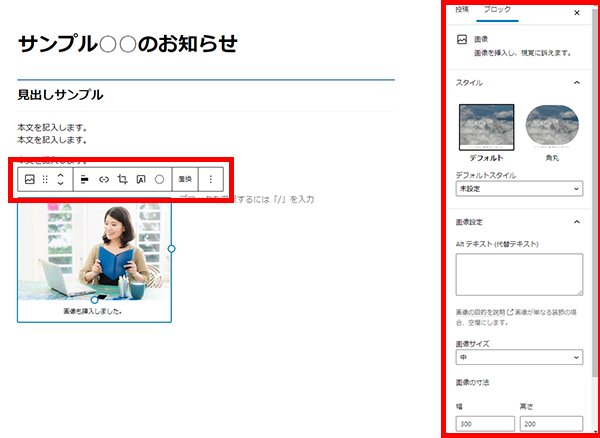
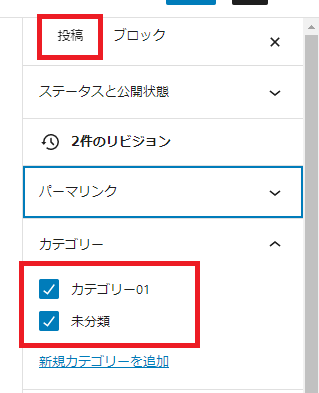
⑧ 投稿内容が完成したら、右側メニュー上部の「投稿」タブをクリックし、必要に応じて「カテゴリー」を選択(チェック)する。
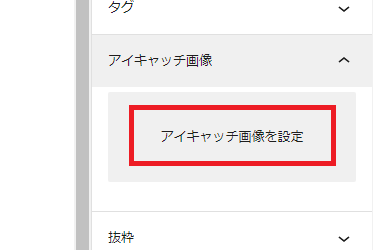
⑨ カテゴリーより少し下にある「アイキャッチ画像」をクリックして開き、「アイキャッチ画像を設定」から画像を選んで設定する。
※「アイキャッチ画像」は、投稿一覧ページで表示される、投稿の代表となる画像です。
(画像が表示される形式の一覧ページの場合)
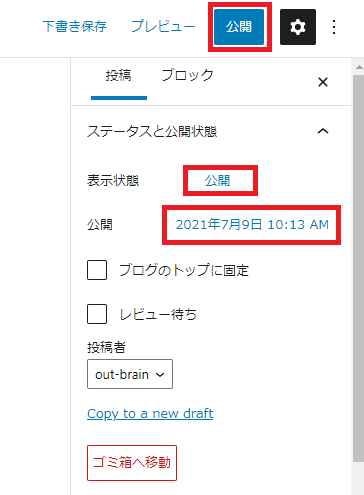
⑩ 設定が完了したら、上部の「公開」ボタンをクリックで投稿完了。
「表示状態」を編集して、パスワード付きの投稿や、投稿を非公開にできる。
「公開」の日時を編集して、公開日時を変更することも可能。
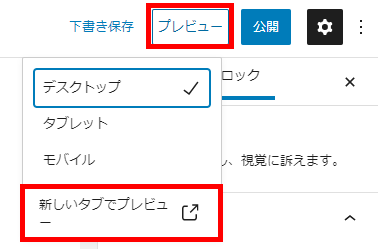
※公開前に、実際のサイト上でどう表示されるのかを確認する場合は、右上の「プレビュー」クリックし、表示したい画面サイズを選択して、「新しいタブでプレビュー」